# Hướng dẫn cài plugin thuedientu

Bước 1: Tải Plugin mới nhất 1.1.0 tại đây

{% file src="/files/tkM06FZx5g6OvkIUjLXJ" %}

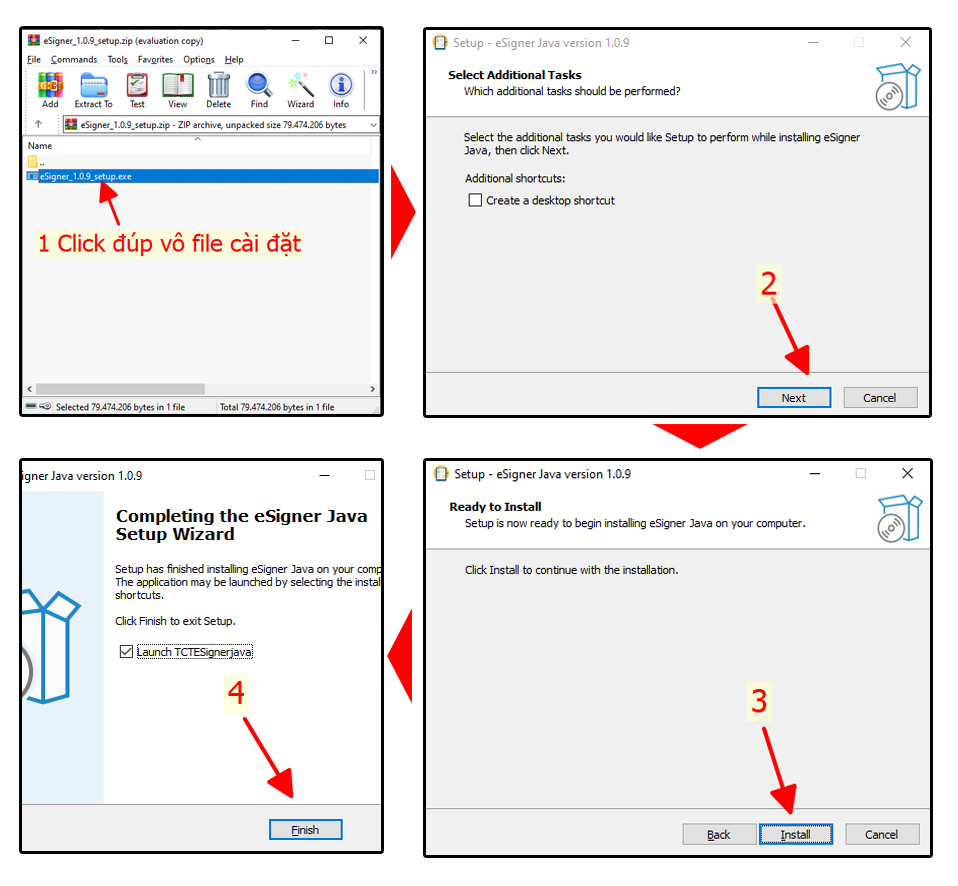
Bước 2: Mở file vừa tải về và tiến hành cài đặt

<figure><img src="/files/ExIObEJhHv4kfFHotu0G" alt=""><figcaption><p>4 bước cài đặt</p></figcaption></figure>

**Bước 3: Kiểm tra xem plugin đã chạy chưa**

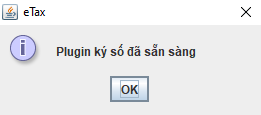
<figure><img src="/files/gRha5ubAYTzoJqH1CZ5X" alt=""><figcaption><p>Có thông báo này nghĩa là plugin đã chạy bạn có thể chuyển qua bước 4</p></figcaption></figure>

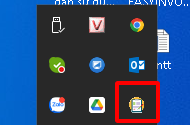
<figure><img src="/files/i0GsxhDBV7FEbYxstIh9" alt=""><figcaption><p>Hiển thị biểu tượng ở góc này là đã cài đặt thành công và plugin đã chạy</p></figcaption></figure>

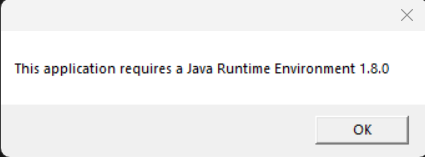
**Nếu hiển thị như thế này thì bạn cần cài thêm java để chạy plugin**

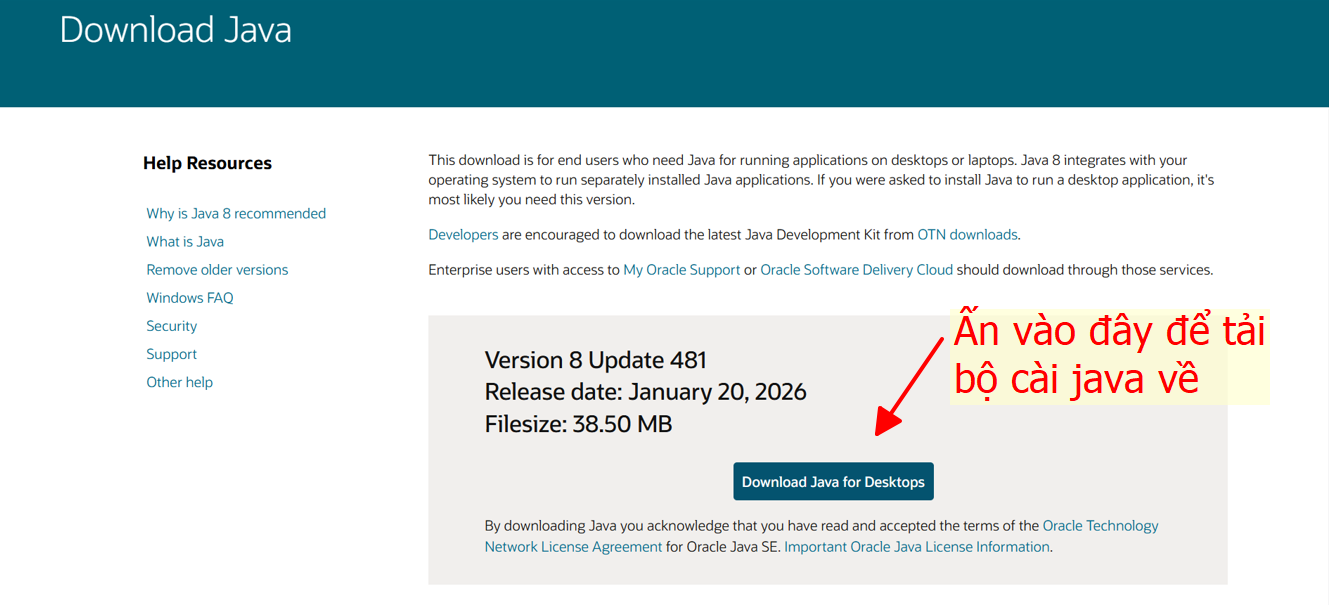
<figure><img src="/files/WAzwp1Xmp7EI2qJsZFpU" alt=""><figcaption><p>Đơn giản bạn chỉ cần ấn OK thì tự động trình duyệt sẽ mở ra trang tải java như bên dưới</p></figcaption></figure>

<figure><img src="/files/VKcC74sDNvOF1Do8lxuN" alt=""><figcaption></figcaption></figure>

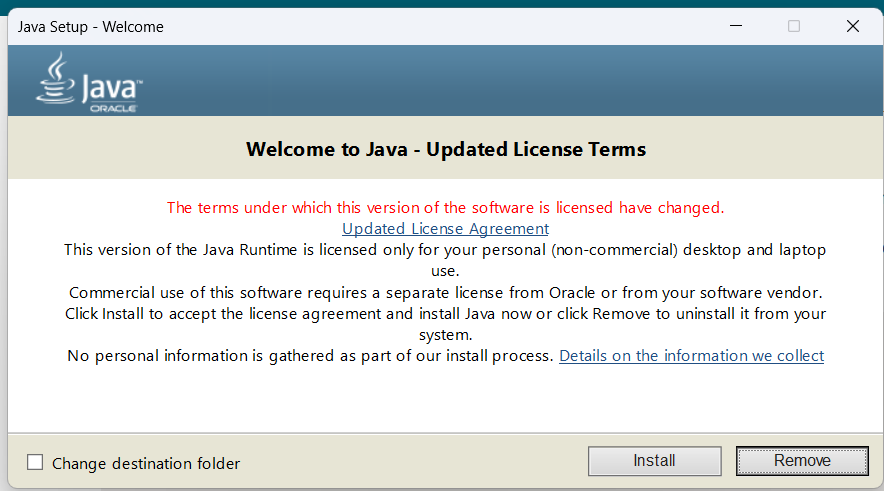
Sau khi tải xong các bạn Click đúp chuột vào bộ cài vừa tải để tiến hành cài đặt

<figure><img src="/files/mLRWOewjb0w7Con7FGPr" alt=""><figcaption><p>Ấn vào "Install" để bắt đầu cài đặt</p></figcaption></figure>

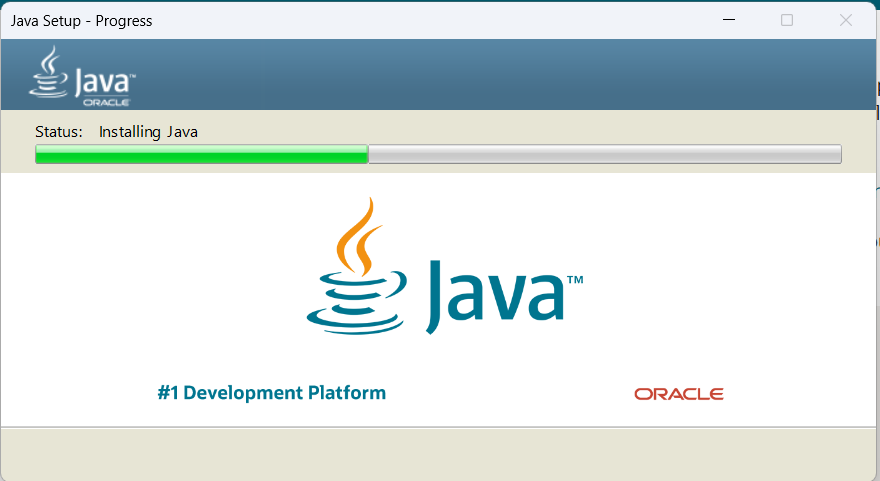
<figure><img src="/files/0SYEDztuagKicVCM4OiV" alt=""><figcaption><p>Chờ java được cài đặt</p></figcaption></figure>

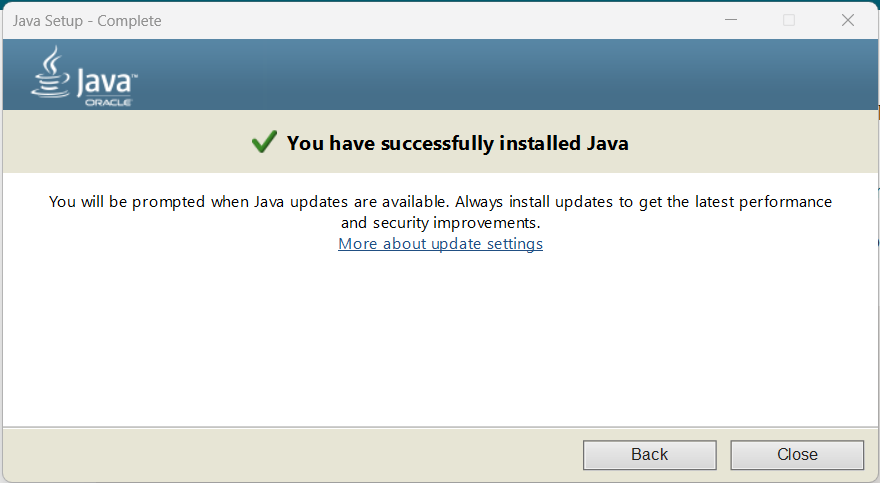
<figure><img src="/files/ffENuqT46FpE9Jpp747k" alt=""><figcaption><p>Sau khi hiển thị màn hình cài đặt thành công ấn "Close" để đóng hộp thoại</p></figcaption></figure>

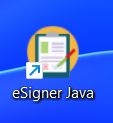
Sau bước này các bạn tìm biểu tượng Esigner Java tại màn hình desktop và bật lại plugin bằng cách click đúp vào biểu tượng.&#x20;

<figure><img src="/files/iMzGCn1Lz8Za7Mn1xFzn" alt=""><figcaption></figcaption></figure>

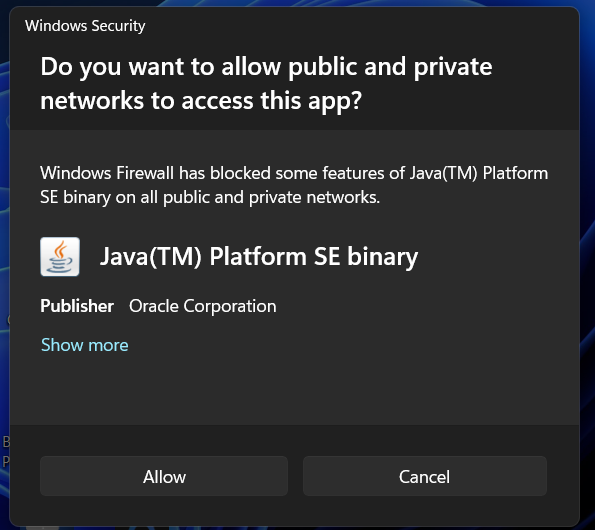
<figure><img src="/files/QW1iD75LjbdSK3ShZXMd" alt=""><figcaption><p>Nếu hiển thị hộp thoại này các bạn ấn "Allow" để cho phép chạy java</p></figcaption></figure>

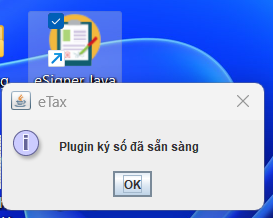
<figure><img src="/files/LcvKk3d7lbRbpqqbzEjm" alt=""><figcaption><p>Trên màn hình hiển thị hộp thoại này tức là plugin đã chạy các bạn có thể chuyển qua bước 4</p></figcaption></figure>

**Bước 4: Đăng nhập lại vào trang** [**`thuedientu.gdt.gov.vn`**](https://thuedientu.gdt.gov.vn/etaxnnt/)

{% hint style="success" %}
`Chúc các bạn thành công,nếu các bạn cần hỗ trợ hãy gọi số 0378 823 426 để được hỗ trợ miễn phí`

`Ngoài ra tôi cũng hỗ trợ lấy lại mật khẩu trang thuedientu nữa nhé !!!`

`Nếu bài viết này hữu ích và giúp bạn khắc phục vấn đề bạn có thể tặng ly cà phê cho tôi qua STK sau hihi`

<p align="center"><img src="/files/5nBLClC8QPyqbJkg38Z1" alt=""></p>
{% endhint %}


---

# Agent Instructions: Querying This Documentation

If you need additional information that is not directly available in this page, you can query the documentation dynamically by asking a question.

Perform an HTTP GET request on the current page URL with the `ask` query parameter:

```
GET https://thuedientu.hotrokekhai.com/huong-dan-cai-plugin-moi-truong-de-nop-to-khai-thue/huong-dan-cai-plugin-thuedientu.md?ask=<question>
```

The question should be specific, self-contained, and written in natural language.
The response will contain a direct answer to the question and relevant excerpts and sources from the documentation.

Use this mechanism when the answer is not explicitly present in the current page, you need clarification or additional context, or you want to retrieve related documentation sections.